Git: Übungs-Repository
Es gibt bereits ein Git Repository, welche alle Übungen vom Modul beinhaltet. Von diesem sollen alle eine Kopie erstellen. Dadurch habt Ihr die Übungen in einer vorgegebenen Struktur zu Hand.
🎯 Ziel
Nach diesem Tutorial kannst du:
- das Übungs-Repository in dein GitHub Account kopieren (create)
- das Übungs-Repository lokal auf deinen Rechner herunterladen (clone)
- die Übungen lokal auf dem Rechner bearbeiten
- Änderungen speichern (add/commit)
- Änderungen wieder nach GitHub hochladen (push)
🔑 1. SSH Key einrichten
Um ein eigenes Git-Repository von GitHub lokal zu klonen, muss man sich
authentifizieren. Grundsätzlich gibt es zwei Arten, um auf ein Repository
zuzugreifen, https und ssh. Da https bei jedem git pull und git push den
Benutzer und das Passwort abfragt, empfehle ich jedem das Repository via ssh
zu klonen. Damit kann man ohne user und passwort arbeiten. Man benötigt jedoch
einen ssh-key den man auf GitHub registrieren muss.
Bitte folgt den unten stehenden
Anleitungen von GitHub,
um einen
ssh-key zu erstellen
und auf GitHub zu registrieren.

📷 Template Repository Kopieren
Eine Template Repository ist eine spezielle GitHub Git-Repository, die dazu gedacht ist, von andern kopiert (und nicht geklont) zu werden. Jede Kopie ist eigenständig. So könnt Ihr alle eure eigenen Aufgaben lösen, habt, jedoch denselben Startpunkt.
Bitte folgt diesen Schritten:
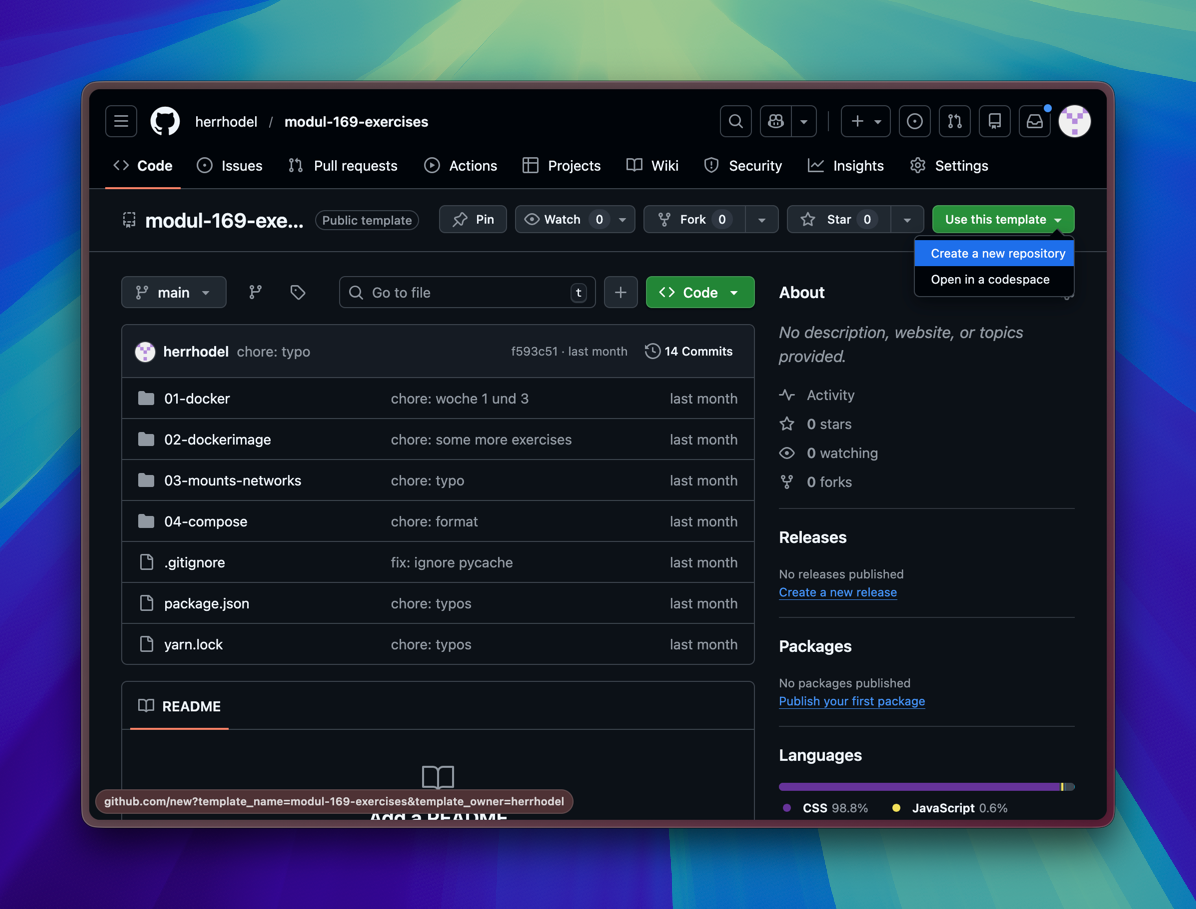
- Zum Übungs-Repository navigieren.
- Oben Rechts den Button "Use this template" gefolgt von "Create a new
repository" wählen.
- Namen frei wählen, visibilität auf "Private" setzen und mit "Create
repository" bestätigen.
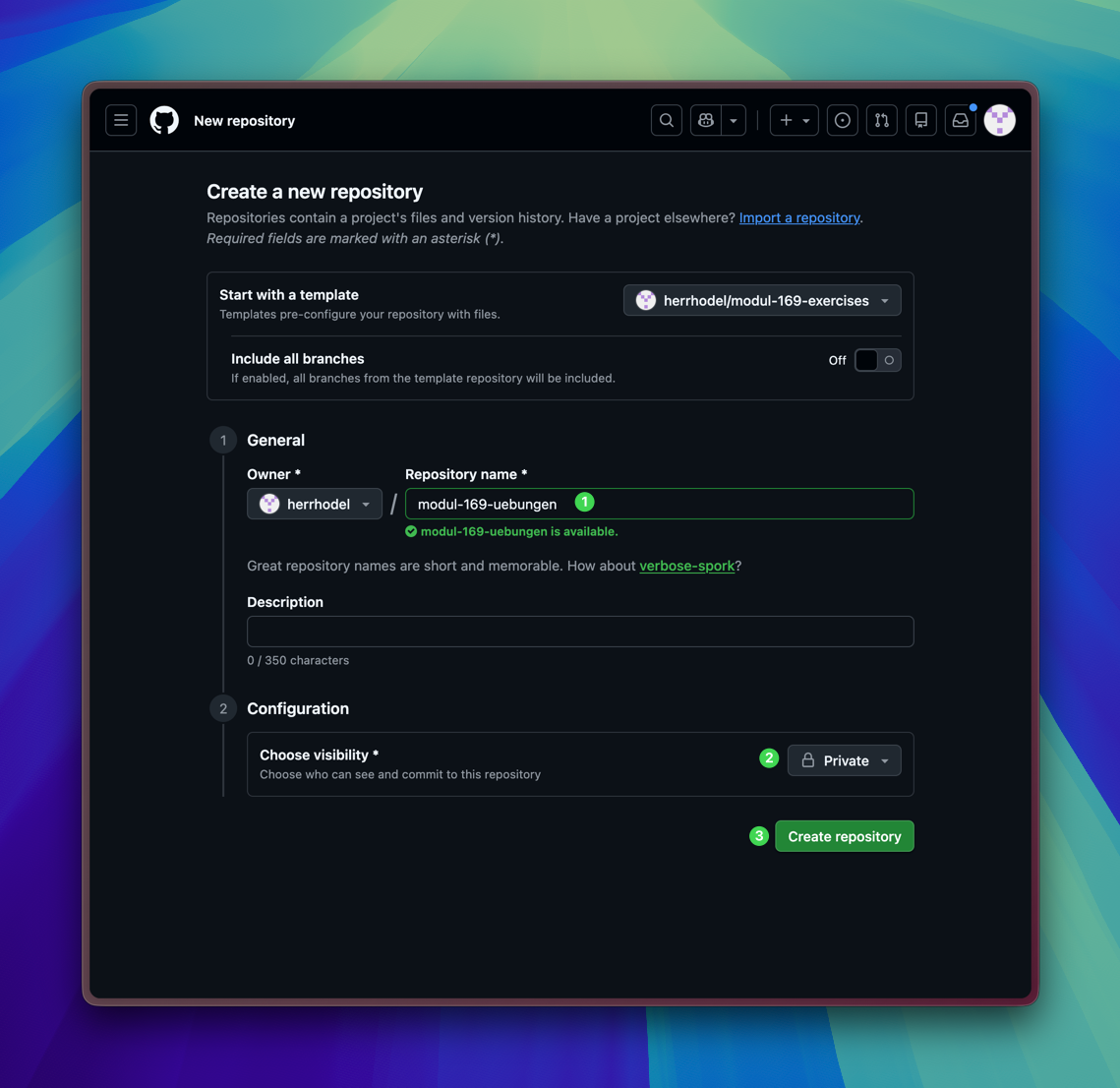
Nun solltet Ihr alle das Repository unter eurem Namen besitzen.
📥 Repository lokal klonen
Damit Ihr auf eurem Rechner, lokal, arbeiten könnt, müsst Ihr als Nächstes das Repository "klonen". Da Ihr bereits einen ssh-key hinterlegt habt, geht dies mit folgenden Schritten.
- Auf den Button "<>Code" klicken.
- Unter SSH, die URL mit dem Button rechts kopieren
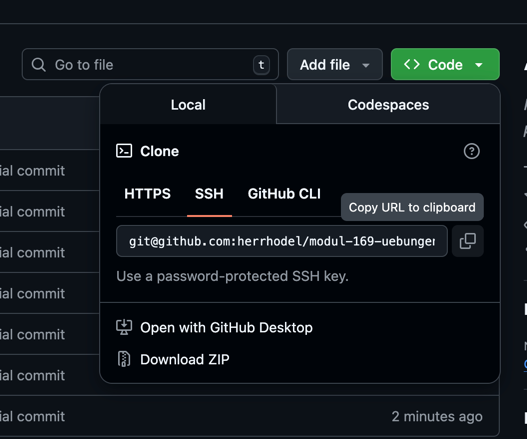
- Im Terminal, resp. der Git Bash folgenden Befehl eingeben.
Dies erstellt lokal, relativ zur Stelle an der den Befehl ausgeführt wurde, einen Ordner unter demselben Namen des Repositories und klont es herunter.
git clone <kopierte-url> - In den Ordner wechseln und einen Editor (VS-Code →
code) starten.
cd repository-name
code . # . bedeutet den Editor im aktuellen Ordner starten.
📝 Kleine Änderung nach GitHub pushen
✍️ Datei Ändern
-
Öffnet die Datei
01-docker/README.mdin eurem Editor. Z.B.code 01-docker/README.md. -
Ändert die Datei nach Belieben.
-
Führt in der Git Bash den Befehl
git statusaus. Es sollte keine Änderung sichtbar sein. Your branch is up to date with 'origin/main'.$ git status
On branch main
Your branch is up to date with 'origin/main'.
Changes not staged for commit:
(use "git add <file>..." to update what will be committed)
(use "git restore <file>..." to discard changes in working directory)
modified: 01-docker/README.md
no changes added to commit (use "git add" and/or "git commit -a")✅ Was passiert: Git Status gibt an, dass es lokale Änderung gegeben hat, diese jedoch noch nicht dauerhaft in Git gespeichert wurden.
- Eine Datei, die durch den Editor gespeichert wurde, ist nicht automatisch auch in Git gespeichert!
-
Führt in der Git Bash den Befehl
git logaus. Es sollte der erste commit sichtbar sein.$ git log
commit 7965e1bf97cd2076aededce256e5220d28e88586 (HEAD -> main, origin/main, origin/HEAD)
Author: ... <...@bbzbl-it.ch>
Date: Sat Jan 24 15:18:08 2026 +0100
Initial commit
💾 Commiten
- Mit folgendem Befehl wird die Änderung bestätigt und mit einer Nachricht committet.
git commit -am "Eine erste kleine Änderung"
✅ Ergebnis: Du hast den ersten Zustand deines Projekts dauerhaft gespeichert. Git hat jetzt eine Version mit einer Nachricht:
-
Führt in der Git Bash den Befehl
git lognochmals aus. Es existiert ein neuer commit.$ git log
commit d703895182507d8a1cffe480f00819b5140080ba (HEAD -> main)
Author: ... <...@bbzbl-it.ch>
Date: Sat Jan 24 15:44:59 2026 +0100
Eine erste kleine Änderung
commit 7965e1bf97cd2076aededce256e5220d28e88586 (origin/main, origin/HEAD)
Author: ... <...@bbzbl-it.ch> Date: Sat Jan 24 15:18:08 2026 +0100
Initial commit -
Führt in der Git Bash den Befehl
git statusaus.$ git status
On branch main
Your branch is ahead of 'origin/main' by 1 commit.
(use "git push" to publish your local commits)
nothing to commit, working tree clean
🔁 Nach GitHub pushen
-
Wie
git statuserwähnt, kann nun der lokale Stand mitgit pushnach GitHub hochgeladen (gepushed) werden.git pushganzer Log
 $ git push
 Enumerating objects: 7, done.
 Counting objects: 100% (7/7), done.
 Delta compression using up to 10 threads
 Compressing objects: 100% (3/3), done.
 Writing objects: 100% (4/4), 368 bytes | 368.00 KiB/s, done.
 Total 4 (delta 2), reused 0 (delta 0), pack-reused 0 (from 0)
 remote: Resolving deltas: 100% (2/2), completed with 2 local objects.
 To github.com:herrhodel/modul-169-uebungen.git
   7965e1b..d703895  main -> main
✅ Was passiert:
Git push komprimiert den ganzen Ordner (ähnlich wie ZIP) und ladet ihn hoch.
Dabei werden nur die Änderungen hochgeladen, die neu hinzugefügt wurden. Daher
ist git sehr effizient und schnell!