Git Referenz
Wichtigste Befehle
| Aktion | Git-Befehl | Erklärung |
|---|---|---|
| Repository erstellen | git init | Neues Git-Projekt starten |
| Datei hinzufügen | git add <datei> | Datei für Commit vormerken |
| Commit erstellen | git commit -m "msg" | Änderungen speichern |
| Alle Änderungen committen | git commit -am "msg" | Alle Änderungen in bekannten Dateien speichern |
| Änderungen anzeigen | git status / git log | Überblick behalten |
| Lokale Änderungen pushen | git push origin <branch-name> | Nach GitHub hochladen |
| Remote Änderungen pullen | git pull origin <branch-name> | Von GitHub herunterladen |
| Branch erstellen | git switch -c <branch> oder git checkout -b <branch> | Getrennten Entwicklungszweig anlegen |
| Branch wechseln | git switch <branch> oder git checkout <branch> | In Entwicklungszweig wechseln |
| Branch mergen | git merge <branch> | Änderungen in den aktuellen Entwicklungszweig zusammenführen |
| Datei wiederherstellen | git restore <datei> | Rückgängig machen |
SSH auf Ubuntu-VM einrichten
- Dies muss jedes Mal nach dem Starten der VM gemacht werden, da die VM beim Stoppen alle Daten verliert.
- Alte SSH Keys können aus GitHub wieder entfernt werden.
- Dies geht nur auf einer Linux machine, wie z.B. der VM zum Modul
- Ein Terminal öffnen
- SSH-Key generieren, folgenden Befehl ausführen.
ssh-keygen -t ed25519 -C "name.vorname@bbzbl-it.ch" - Inhalt der Datei
~/.ssh/id_ed25519.pubkopieren. SSH-Public-Key - SSH-Public-Key auf Github unter Account -> Settings -> SHH and GPG keys -> hinzufügen.
- Git Konfigurieren
git config --global user.name "Vorname Name"
git config --global user.email "name.vorname@bbzbl-it.ch" - Repository Klonen
git clone <git-repository-ssh-url>
Use-Cases
🧱 1. Neues Git-Repository erstellen
Use-Case: Du willst mit Versionskontrolle in einem neuen Projekt starten.
git init
✅ Ergebnis:
Git legt einen versteckten Ordner .git an. Ab jetzt kannst du Änderungen
verfolgen.
📥 2. Ein vorhandenes Repository klonen
Use-Case: Du willst an einem bestehenden Projekt mitarbeiten.
git clone <repository-url>
Beispiel:
git clone https://github.com/benutzer/projekt.git
✅ Ergebnis:
Du bekommst eine Kopie des Repositories (inklusive Branches und Commit-Historie)
auf deinen Rechner.
✍️ 3. Dateien zu Git hinzufügen
Use-Case: Du hast neue Dateien erstellt oder bestehende geändert.
git add <dateiname>
Beispiel:
git add index.html style.css
Oder alle Änderungen:
git add .
✅ Ergebnis:
Dateien werden zur Staging Area hinzugefügt – also für den nächsten Commit
vorbereitet.
💾 4. Änderungen committen
Use-Case: Du möchtest eine Version „speichern“.
git commit -m "Beschreibung der Änderung"
Beispiel:
git commit -m "Fix: Navigation für mobile Ansichten angepasst"
✅ Ergebnis:
Deine Änderungen werden lokal dauerhaft festgehalten – mit einer
aussagekräftigen Nachricht.
🔁 5. Änderungen mit dem Remote-Repository synchronisieren
Use-Case: Du willst deine lokalen Commits ins zentrale Repository übertragen.
Hochladen (push):
git push origin main
Herunterladen (pull):
git pull origin main
✅ Ergebnis:
Deine lokalen und entfernten Repositories bleiben synchron.
🌿 6. Mit Branches arbeiten
Use-Case: Du willst getrennt vom Hauptzweig neue Features entwickeln.
git branch feature-login
git checkout -b feature-login
Oder moderner:
git switch -c feature-login
✅ Ergebnis:
Du arbeitest auf einem eigenen Entwicklungszweig, ohne den Hauptcode zu
beeinflussen.
🔗 7. Änderungen zusammenführen (merge)
Use-Case: Du möchtest deinen Branch in den Hauptzweig übernehmen.
git checkout main
git merge feature-login
✅ Ergebnis:
Änderungen aus „feature-login“ werden in „main“ integriert.
Eventuelle Konflikte müssen manuell gelöst werden.
📜 8. Stand des Repositories prüfen
Use-Case: Du willst sehen, was sich geändert hat.
git status
Commit-Historie anzeigen:
git log
🧹 9. Dateien ignorieren
Use-Case: Bestimmte Dateien (z. B. temporäre oder Build-Dateien) sollen nicht ins Repository.
Erstelle eine .gitignore-Datei:
node_modules/
.env
*.log
✅ Ergebnis:
Git ignoriert diese Dateien künftig automatisch.
🧩 10. Änderungen rückgängig machen
Use-Case: Du willst einen Fehler korrigieren oder etwas zurücksetzen.
Einzelne Datei wiederherstellen:
git restore <dateiname>
Zu einem früheren Commit springen:
git checkout <commit-id>
SSH Key einrichten
Um ein eigenes Git-Repository von GitHub lokal zu klonen, muss man sich
authentifizieren. Grundsätzlich gibt es zwei Arten, um auf ein Repository
zuzugreifen, https und ssh. Da https bei jedem git pull und git push den
Benutzer und das Passwort abfragt, empfehle ich jedem das Repository via ssh
zu klonen. Damit kann man ohne user und passwort arbeiten. Man benötigt jedoch
einen ssh-key den man auf GitHub registrieren muss.
Aufgabe
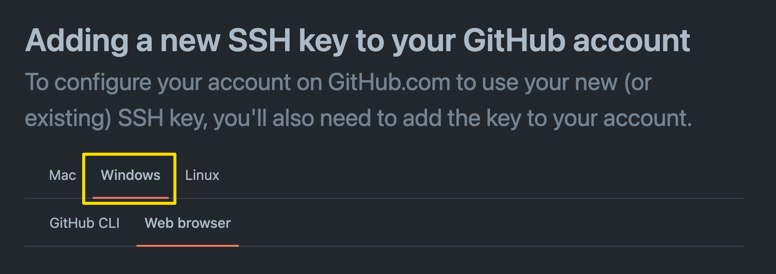
Bitte folgt den unten stehenden Anleitungen von GitHub, um einen ssh-key zu
erstellen und auf GitHub zu registrieren.
Alle die bereits einen Key haben können direkt hier fortfahren
Repository lokal klonen
Nachdem Ihr eine ssh-key generiert und in GitHub hinterlegt habt, sollte es
möglich sein, euer Repository lokal zu klonen.
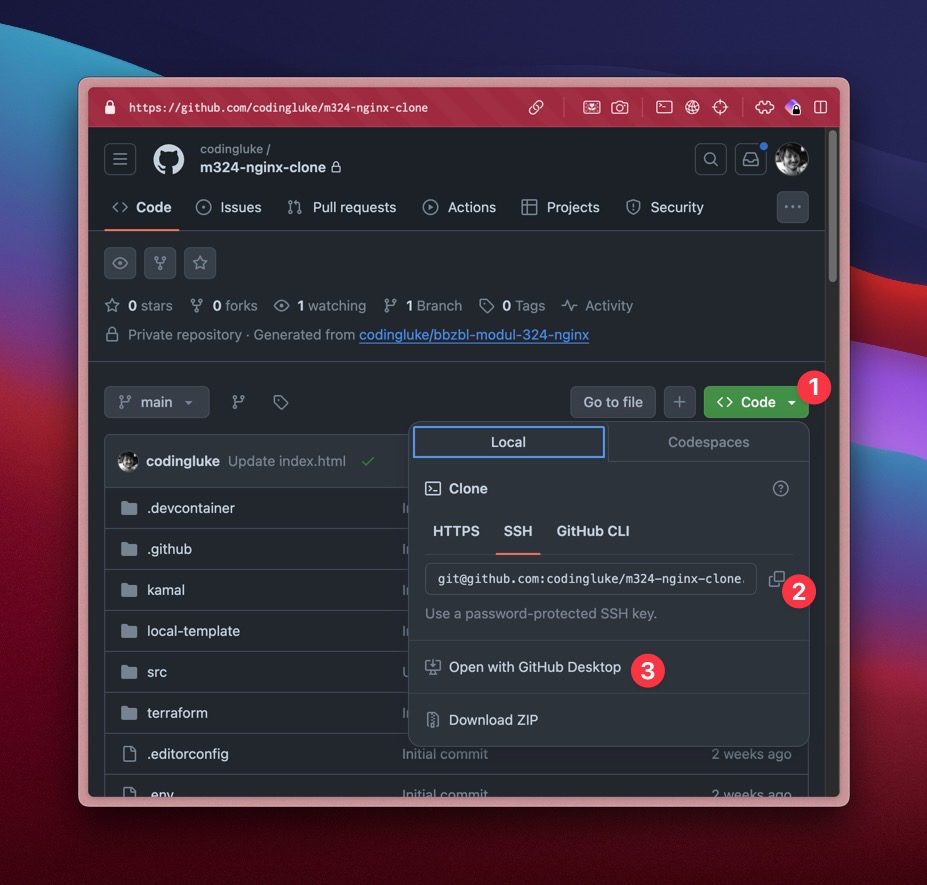
- Unter Code Das grüne Dropdown
<> Codeöffnen. - Die SSH Url kopieren.
- oder, sofern GitHub Desktop. installiert, Open with GitHub Desktop wählen
In Bash klonen
Danach könnt ihr lokal folgender git Befehl ausführen.
git clone kopierte-ssh-url-zum-repo
In VS Code öffnen
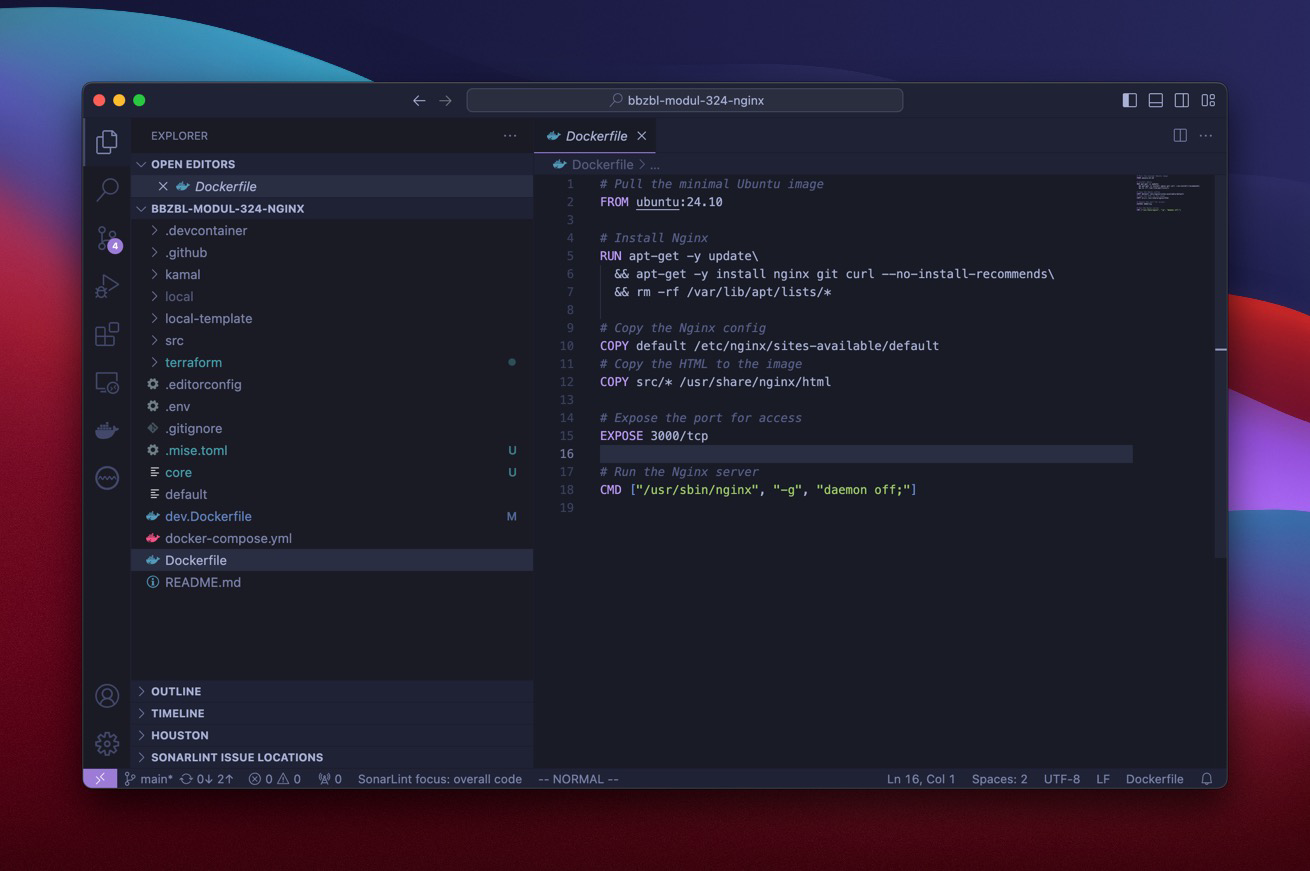
File -> Open folder.- Das frisch geklonte Repository auswählen.
- Es sollte ungefähr wie rechts aussehen.
Direkt in VS Code klonen
Alternativ könnt Ihr auch in VS Code das Repository klonen.
In Kürze:
- Die Kommando-Pallete öffnen mit
Ctrl+Shift+P(Windows) oderCommand+Shift+P(mac). - Nach "Git: clone" suchen
- Bestätigen, die kopierte SSH-URL einfügen und dem Wizard folgen.